安装
单独运行
配置 java 环境
编译或下载最新版本 lua-mirai-executable-all.jar
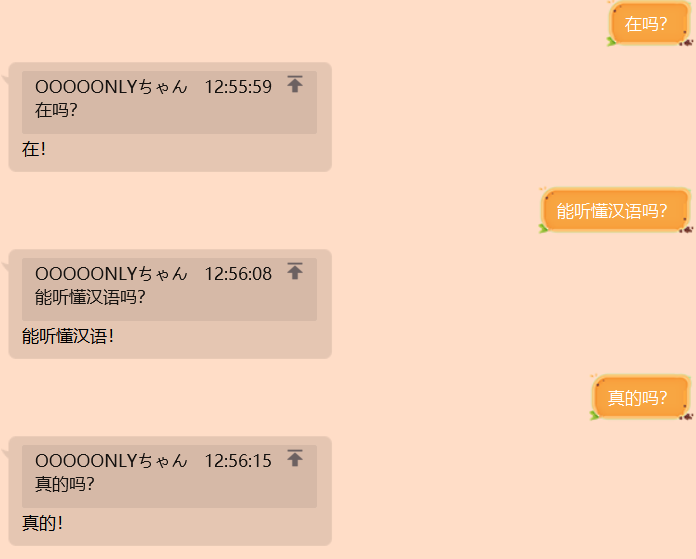
在 jar 目录下,创建 ai.lua 文件,并填入以下代码。(注意填写账号密码)
Event.subscribe("FriendMessageEvent", function(event)
    local reply = tostring(event.message):gsub("吗",""):gsub("?","!"):gsub("?","!")
    event.friend:sendMessage(Quote(event.message) .. reply)
end)

-- 在mirai-console环境下可忽略下列代码
local bot = Bot(账号,"密码")
bot:login()
- 查看效果
作为MiraiConsole插件运行
编译或下载最新版本mirai console
配置mirai console环境,并将jar放入mirai console插件目录。
基本概念
脚本源:脚本源指脚本的来源,可以是一个文件,或者指向脚本内容的URL。
脚本:脚本由脚本源创建而来,代表一个正在运行的脚本。
脚本源和脚本的关系:脚本源是创建脚本的来源,一个脚本源可以对应多个正在运行的脚本,每个脚本都由一个脚本源创建。类似于面向对象中的类与对象的关系。
基本命令
使用/lua help 可查看所有可用命令
/lua source add <文件名或URL>    # 新增脚本源
/lua doc    # 打开lua mirai开发文档
/lua script info <脚本编号>    # 查看运行中的脚本信息
/lua source list    # 列出所有脚本源
/lua script list    # 列出运行中的脚本
/lua source remove <索引>    # 删除指定位置上的脚本源
/lua script restart <脚本编号>    # 重新读入脚本源以启动脚本
/lua script start <脚本源编号>    # 使用脚本源启动一个新脚本
/lua script stop <脚本编号>    # 停用一个运行中的脚本(该操作会停止脚本以及脚本内注册的所有事件监听器)
示例:
新增一个脚本源,具体为test.lua,并使用此脚本源构建一个脚本
/lua source add test.lua
/lua script start 0
下载mirai-console集成版lua-mirai-executable-mcl-all.jar可免除配置步骤
作为项目依赖
Gradle

添加 jitpack 仓库
buildscript{
    repositories {
        maven { url 'https://jitpack.io' }
    }
}
添加 mirai 以及 lua-mirai 依赖
dependencies {
    implementation "com.github.only52607:lua-mirai:$LUAMIRAI_VERSION"
}
在安卓上使用
LuaMiraiForAndroid是lua-mirai在Android端的运行方案,具有高度可操作性,提供了强大的多Bot管理及构建参数完全控制和脚本可视化管理功能,强烈建议使用LuaMiraiForAndroid作为Android端的运行环境。